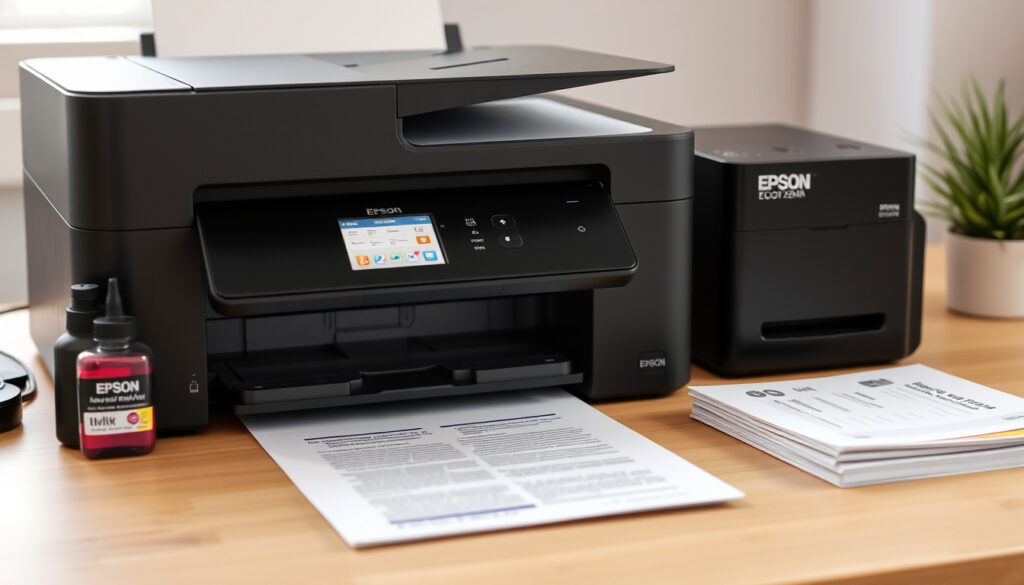
Epson EcoTank ET-2860: installatie, printen, scannen en problemen
Je kent het wel: je hebt net je nieuwe Epson EcoTank ET-2860 in huis gehaald, maar de installatiehandleiding voelt als een doolhof. Geen zorgen – deze praktische gids neemt je stap voor stap mee door installatie, handmatig dubbelzijdig printen, printkopreiniging en probleemoplossing, gebaseerd op de officiële handleiding van Epson.
Printtechnologie: Epson Micro Piezo inkjet ·
Inkttype: EcoTank navulbaar (zwart 65 ml, kleur 65 ml) ·
Papierformaat: A4 ·
Dubbelzijdig printen: Handmatig (geen automatische duplex) ·
Scannen: Plattebed ·
Kopiëren: Ja
Overzicht
- Geen automatische duplex – handmatig dubbelzijdig printen via printerstuurprogramma (Epson handleiding)
- Printkopreiniging via bedieningspaneel of driver (Epson) (Epson handleiding)
- Inktflessen 102-serie: zwart 65 ml en kleur 65 ml (Epson specificaties) (Epson handleiding)
- Datum laatste firmware-update niet openbaar vermeld
- Of de ET-2860 nog in productie is, is onbevestigd (modellen worden vaak opgevolgd door ET-2865)
- Praktische inktopbrengst hangt af van afdrukdichtheid; 4.500/7.500 pagina’s zijn fabrikantopgaven.
- Bij ontbrekende lijnen of vage afdrukken: nozzlecontrole uitvoeren (Epson support)
- Na 3× reinigen zonder verbetering: 12 uur wachten (Epson handleiding) (Epson support)
- Probeer eerst normale reiniging, daarna pas krachtige reiniging via driver (Epson)
- Als probleem aanhoudt: handmatige reiniging met schoonmaakvloeistof (volgens handleiding)
In de tabel hieronder staan de belangrijkste specificaties die bepalen wat de ET-2860 in de praktijk kan betekenen.
| Kenmerk | Waarde |
|---|---|
| Printtechnologie | Epson Micro Piezo inkjet |
| Inktflessen | Zwart 65 ml (C13T10D14) en kleur 65 ml (C13T10D24) |
| Papierformaten | A4, A5, A6, B5, enveloppen, briefkaarten |
| Scantype | Plattebed, 1200 dpi optisch |
| Kopieersnelheid | tot 8,5 ipm (zwart) / 5,5 ipm (kleur) |
| Connectiviteit | Wi-Fi (802.11 b/g/n), Wi-Fi Direct, USB 2.0 |
| Dubbelzijdig printen | Handmatig (geen automatische duplex) |
| Afmetingen (b x d x h) | 47,0 x 44,6 x 16,4 cm |
Hoe kan ik automatisch dubbelzijdig printen met mijn Epson EcoTank?
Hoewel veel gebruikers hopen op automatisch dubbelzijdig printen, is de realiteit bij de ET-2860 anders. Test-aankoop (consumentenorganisatie) bevestigt: de printer beschikt niet over automatische duplex. Dat betekent dat je handmatig de pagina moet omdraaien. Maar met de juiste instellingen in het printerstuurprogramma werkt het prima.
Wat is het verschil tussen handmatig en automatisch dubbelzijdig printen?
- Automatische duplex: de printer keert het papier zelf om – tijd- en moeitebesparend, maar niet beschikbaar op de ET-2860.
- Handmatig duplex: jij moet het papier na de eerste zijde uit de uitvoerlade halen, omdraaien en opnieuw in de invoerlade plaatsen. De printer wacht tot jij klaar bent.
Volgens de officiële handleiding van Epson (Epson handleiding) kies je in het printerstuurprogramma voor ‘Dubbelzijdig afdrukken’ en volg je de instructies op het scherm. Belangrijk: wacht tot de inkt volledig droog is voordat je het papier opnieuw laadt – anders krijg je vlekken.
Hoe stel ik handmatig dubbelzijdig printen in op de Epson ET-2860?
- Open het document dat je wilt afdrukken en ga naar Afdrukken (Ctrl+P).
- Klik op ‘Printereigenschappen’ of ‘Voorkeuren’ naast de printer.
- Selecteer het tabblad ‘Pagina-indeling’ of ‘Layout’.
- Kies bij ‘Dubbelzijdig afdrukken’ voor ‘Handmatig (omdraaien)’ of ‘Dubbelzijdig afdrukken’.
- Druk de eerste zijde af. Haal de stapel uit de uitvoerlade, draai deze om (korte zijde bovenaan) en plaats hem terug in de invoerlade.
- Druk op doorgaan in het dialoogvenster. Herhaal voor de rest.
Het klinkt omslachtig, maar voor een paar pagina’s per keer is het goed te doen. De implicatie: als je dagelijks veel dubbelzijdig print, is een model met automatische duplex een betere keuze.
De handmatige duplex betekent extra handelingen, maar bespaart papier. Voor thuisgebruikers die niet dagelijks 100 pagina’s printen, is dit een acceptabel compromis.
De implicatie: je wint papier, maar verliest gemak; wie structureel veel dubbelzijdig print, doet er verstandig aan een model met automatische duplex te overwegen.
Hoe reinig ik de printkop van mijn Epson ET-2860?
Een verstopte printkop is de grootste boosdoener voor vage afdrukken en strepen. Gelukkig biedt de ET-2860 twee reinigingsniveaus die je via het bedieningspaneel of de printerdriver kunt uitvoeren (Epson handleiding).
Wanneer moet ik de printkop reinigen?
- Ontbrekende lijnen in de afdruk (horizontale witte strepen).
- Vage of vervaagde kleuren.
- Strepen of onverwachte kleurverschillen.
- Onregelmatige patroon tijdens een nozzlecontrole.
Voer eerst een nozzlecontrole uit om te bepalen of de printkop verstopt is. Doe dat door de printer uit te schakelen en vervolgens de aan/uit-knop ingedrukt te houden terwijl je de printer weer inschakelt (Epson support). De printer print dan een testpatroon met lijnen per kleur.
Hoe voer ik een printkopreiniging uit via de printerdriver?
- Zorg dat er gewoon A4-papier in de lade ligt en de printer aan staat.
- Open het printerstuurprogramma (Windows: Configuratiescherm > Apparaten en printers > rechtermuisknop op ET-2860 > Afdrukvoorkeuren).
- Ga naar het tabblad ‘Onderhoud’ of ‘Hulpprogramma’.
- Kies ‘Printkopreiniging’ – normaal of krachtig.
- Klik op ‘Starten’. De printer begint met reinigen (duurt ongeveer 2 minuten). Open de voorklep niet en schakel de printer niet uit tijdens het proces.
- Na afloop: voer opnieuw een nozzlecontrole uit. Als de afdrukkwaliteit nog steeds slecht is, herhaal de reiniging maximaal twee keer.
Epson waarschuwt (Epson handleiding): printkopreiniging gebruikt inkt. Doe het niet vaker dan nodig. Als na drie reinigingen het probleem niet is opgelost, wacht dan ten minste twaalf uur zonder te printen, en probeer het dan opnieuw.
Normale reiniging is voor lichte verstoppingen. Krachtige reiniging via de driver is voor wanneer de meeste lijnen ontbreken – maar het verbruikt meer inkt. Handmatig reinigen met schoonmaakvloeistof is een laatste redmiddel, alleen aan te raden met de nodige voorzichtigheid.
Het patroon is duidelijk: begin altijd met de minst ingrijpende methode. Zo blijft de printer zuinig met inkt en voorkom je onnodige slijtage aan de printkop.
Hoe installeer ik de Epson ET-2860 printer?
De installatie verloopt in drie stappen: driver downloaden, inkt vullen en verbinding maken. Volg deze volgorde voor een soepele start.
Hoe verbind ik mijn Epson-printer met mijn computer?
- USB-aansluiting: sluit de printer met de meegeleverde kabel aan op de computer. De driver herkent de printer automatisch.
- Wi-Fi-verbinding: gebruik de WPS-knop op je router of het bedieningspaneel van de printer om verbinding te maken. Je kunt ook de Epson iPrint-app gebruiken voor mobiele apparaten.
- Wi-Fi Direct: verbind direct met de printer zonder router – handig als je geen wifi-netwerk hebt.
De driver download je van de Epson support-website (zoek op ET-2860). Na installatie start het installatieprogramma dat je helpt de inktflessen te vullen en de printer te registreren (Epson installatiegids).
Hoe krijg ik wifi op mijn Epson printer?
- Druk op het pictogram ‘Wi-Fi’ op het bedieningspaneel.
- Selecteer ‘Wi-Fi-instellingen’ > ‘Wi-Fi-installatie (eenvoudig)’.
- Kies je netwerk en voer het wachtwoord in via het scherm.
- Bevestig de verbinding. Het Wi-Fi-lampje moet branden.
Als de verbinding mislukt, zet dan de printer en router uit, wacht 10 seconden en probeer het opnieuw. Voor een stabiele verbinding: zorg dat de printer binnen 5 meter van de router staat.
Hoe scan ik van mijn printer naar mijn computer?
Scannen met de ET-2860 vereist de juiste software en een netwerkverbinding. Met de gratis Epson Scan 2 software kun je documenten en foto’s scannen naar PDF of JPEG.
Welke software heb ik nodig om te scannen?
- Epson Scan 2 – aanbevolen voor Windows en macOS. Biedt voorvertoning, resolutie-instellingen en OCR.
- Epson iPrint – voor mobiele apparaten (Android / iOS). Scan draadloos naar je telefoon of tablet.
- Windows Scan (ingebouwd) – kan ook werken, maar heeft minder opties.
Hoe scan ik via het bedieningspaneel van de printer?
- Leg het document met de bedrukte zijde naar beneden op de glasplaat.
- Druk op het pictogram ‘Scannen’ op het touchscreen.
- Kies ‘Naar computer’ en selecteer de computer waarop Epson Scan 2 actief is.
- Stel eventueel de bestandsnaam en map in, en druk op ‘Scannen’.
Zorg dat de printer en computer op hetzelfde netwerk zitten. Als de computer niet verschijnt, controleer dan of de firewall Epson Scan 2 toestaat.
Waar kan ik de gebruikershandleiding van mijn Epson-printer vinden?
De volledige gebruikershandleiding is beschikbaar op de Epson support-website. Zoek op ‘ET-2860’ en download de PDF (Nederlands). De handleiding bevat alle installatie-instructies, onderhoud, probleemoplossing en specificaties.
Ook via de Epson iPrint-app (iOS/Android) kun je handleidingen raadplegen. De meegeleverde cd-rom bevat eveneens een PDF-versie. Handig om op te slaan op je telefoon voor onderweg.
Wat zijn de meest voorkomende problemen met mijn Epson-printer?
Zelfs met goed onderhoud kun je tegen problemen aanlopen. De meest gemelde klachten: verstopte printkop, wegvallende wifi-verbinding en foutmeldingen zoals ‘Inkt bijna op’ of ‘Papierstoring’. Hieronder de oplossingen.
Hoe reset ik mijn Epson-printer?
- Eenvoudige reset: schakel de printer uit, wacht 10 seconden en schakel weer in. Dit lost veel tijdelijke fouten op.
- Fabrieksreset: houd de knop ‘Stop’ en ‘Pauze’ tegelijkertijd ingedrukt terwijl je de printer inschakelt. Laat de knoppen los zodra het lampje knippert. Raadpleeg de handleiding voor de exacte combinatie.
Hoe los ik een verstopte printkop op?
- Voer een nozzlecontrole uit (via de aan/uit-knop, zoals eerder beschreven).
- Als lijnen ontbreken: start een normale printkopreiniging via het bedieningspaneel of de driver.
- Herhaal maximaal twee keer. Na de derde keer: wacht 12 uur en probeer opnieuw.
- Bij hardnekkige verstopping: krachtige reiniging via de driver (tabblad Onderhoud).
- Als niets helpt: handmatige reiniging met speciale printkopreiniger – maar alleen als je precies weet wat je doet.
Het patroon is duidelijk: begin altijd met de minst ingrijpende methode. Overmatig reinigen verspilt alleen maar inkt.
Hoe moet je scannen met een Epson printer? (Extra tips)
Voor de ET-2860 is het scannen identiek aan de stappen hierboven. Een handige extra tip: gebruik de ‘OCR’ functie in Epson Scan 2 om gescande documenten direct bewerkbaar te maken in Word.
“De printer beschikt niet over dubbelzijdig afdrukken, maar is wel zeer zuinig met inkt.”
— Test-aankoop
“Printkopreiniging gebruikt inkt en moet niet vaker worden uitgevoerd dan nodig.”
— Epson handleiding
Het weglaten van automatische duplex is een bewuste keuze van Epson om de prijs laag te houden. Voor wie af en toe dubbelzijdig print, is de handmatige methode goed te doen. Maar als je dagelijks stapels rapporten of documenten print, weegt het tijdverlies al snel op tegen de aanschaf van een duurder model met automatische duplex. Voor de Nederlandse thuiskantoorgebruiker is de ET-2860 een solide keuze – mits je bereid bent een paar extra handelingen te doen en de printkop af en toe te reinigen.
download.epson-europe.com, download4.epson.biz, download4.epson.biz, download4.epson.biz, download4.epson.biz, download4.epson.biz, support.epson-europe.com
Veelgestelde vragen
Wat is het verschil tussen de Epson ET-2860 en de ET-2865?
De ET-2865 is een opvolger met een snellere processor en iets hogere printsnelheden, maar beide hebben geen automatische duplex. De ET-2860 is doorgaans goedkoper.
Kan ik de Epson ET-2860 gebruiken zonder wifi?
Ja, via USB-kabel. Je kunt ook Wi-Fi Direct gebruiken om direct verbinding te maken zonder router.
Hoe kan ik de inktpeilen controleren op de Epson ET-2860?
Via het printerstuurprogramma (tabblad Onderhoud) of via de Epson iPrint-app. De printer geeft zelf een waarschuwing als de inkt bijna op is.
Is de Epson ET-2860 geschikt voor fotoprinten?
Ja, voor alledaagse foto’s op normaal papier is het resultaat goed. Voor hoogwaardige fotoprints zijn speciale fotoprinters met meer kleuren aan te raden.
Hoe lang gaan de meegeleverde inktflessen mee?
Epson claimt dat de zwarte inktfles (65 ml) tot 4.500 pagina’s meegaat en de kleurenflessen tot 7.500 pagina’s, afhankelijk van het gebruik.
Kan ik de printer via mobiel (Android/iOS) bedienen?
Ja, met de Epson iPrint app kun je printen, scannen en instellingen wijzigen vanaf je telefoon of tablet.
Wat moet ik doen als de printer foutmelding ‘Inkt bijna op’ geeft?
Controleer de inktpeilen. Vervang de lege fles door een nieuwe 102-serie. De printer blijft werken tot de inkt echt op is, maar de kwaliteit kan afnemen.
Meer gerelateerde berichten
 65 jaar man humor: grappige teksten en felicitaties
 Kikkie van de Prinsensluis: adres, menu en ervaringen
 Van der Spek Zevenhuizen: Alles over het Leukste Tuincentrum
 One Casino Review 2025 www.6000eurobonus.com – Zonder KSA-Licentie en Lage Safety Index
 Waar zitten je lymfeklieren? Locaties, symptomen en alarmtekens
 Haricots verts met spek uit de oven: recept en tips
 Madalin Stunt Cars 2: Gratis Spelen en Stunts Doen
 Lichaamsvet meten: zo bereken je je vetpercentage thuis
