Pixelvorming in video oplossen: Oorzaken, tools en instellingen
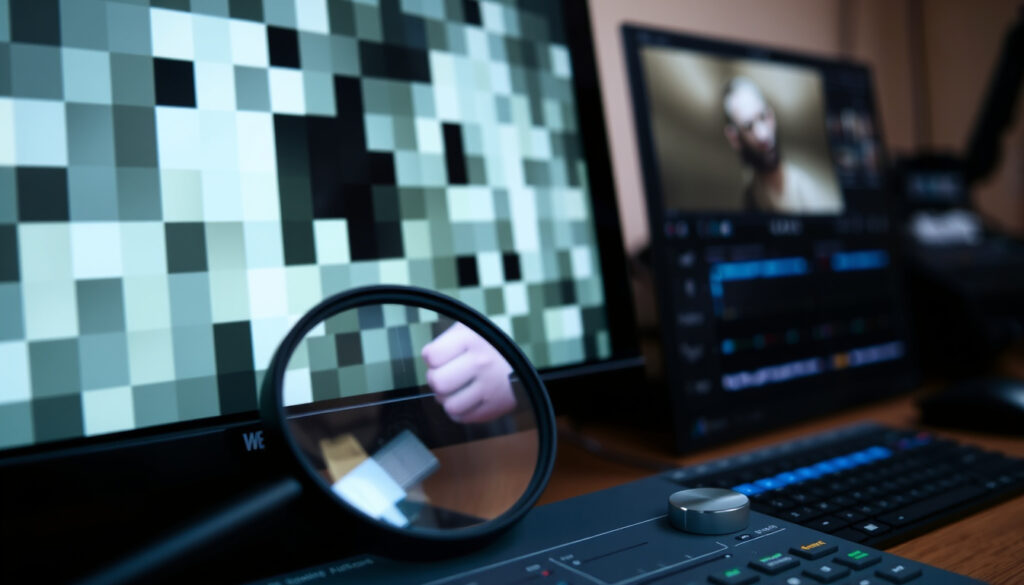
Je video is eindelijk klaar, maar zodra je hem uploadt lijkt het alsof je door een vergrootglas naar een lappenmand kijkt. De kans is groot dat pixelvorming de boosdoener is; waarom video’s er gepixeld uitzien en hoe je het oplost, lees je hier.
Standaard YouTube bitrate voor 1080p (H.264): 3-8 Mbps · Aanbevolen exportbitrate voor YouTube 1080p: 15-20 Mbps (H.264) / 10-15 Mbps (H.265) · Belangrijkste AI upscale tools: Topaz Video AI, Remini, YouCam Enhance, HitPaw
Overzicht
- YouTube herencodeert alle geüploade video’s (Google YouTube Help).
- AI upscaling insinueert details, maar kan verloren informatie niet herstellen (Adobe Firefly).
- H.265 biedt 50% betere compressie dan H.264 bij gelijke kwaliteit (Wikipedia).
- De exacte bitrate die YouTube per videokanaal toewijst is niet transparant (Google YouTube Help).
- Hoe lang YouTube exact doet over transcoderen naar alle resoluties is onbekend (Google YouTube Help specificeert dit niet).
- Of YouTube voor elke 4K-upload daadwerkelijk de AV1-codec gebruikt, is niet gegarandeerd (Adobe Firefly).
- 2003: introductie H.264 (Wikipedia).
- 2018: AV1 codec gefinaliseerd; YouTube ondersteunt het voor efficiëntere streaming (YouTube Blog).
- AI upscaling wordt steeds toegankelijker via apps als Remini en HitPaw (HitPaw).
- Verwacht betere real-time upscaling in videobewerkingsprogramma’s (Blackmagic Design).
Deze tabel vat de kerngegevens over resolutie, codecs en bitrates samen.
| Kenmerk | Waarde |
|---|---|
| Resolutie 1080p | 1920×1080 pixels |
| YouTube standaard compressiecodecs | H.264, H.265 (HEVC), AV1 |
| Aanbevolen bitrate 1080p (YouTube) | 10-20 Mbps (H.264) afhankelijk van framerate |
| AI upscale mogelijkheden | 2x tot 8x resolutieverhoging |
Dit overzicht bevestigt dat de basiswaarden sterk afhangen van de codec en framerate.
Hoe los ik pixelvorming in video op?
Wat is pixelvorming en hoe ontstaat het?
- Pixelvorming (blokkerige artefacten) ontstaat door een te lage bitrate voor de resolutie of door zware compressie (Wikipedia).
- Compressiecodecs als H.264 en AV1 bepalen de scherpte – hoe moderner de codec, hoe efficiënter.
- AI-upscaling verbetert de waargenomen scherpte, maar kan ontbrekende beeldinformatie niet terugtoveren.
De basisstappen om elke pixelvideo te repareren
- Diagnose: is het een bitrate-probleem of een schalingsprobleem?
- Verhoog de bitrate in je export naar 15-20 Mbps voor 1080p H.264 (Google YouTube Help).
- Gebruik een AI-upscaler voor bronmateriaal dat te laag is in resolutie.
Een te hoge upscale-factor of te agressieve AI-modus kan leiden tot een onnatuurlijk, overbewerkt beeld (Adobe Firefly).
Stappenplan: AI-upscalen met Topaz Video AI
Topaz Video AI is momenteel de meest complete tool voor consumenten. De software schaalt video tot 8x met behulp van neurale netwerken.
- Importeer je pixelvideo in Topaz Video AI.
- Kies een AI-model: voor compressieartefacten is ‘Proteus’ geschikt.
- Stel de uitvoerresolutie in (interne schaal 2x, 3x of 4x).
- Schakel ‘Remove Grain’ in voor ruisonderdrukking.
- Exporteer – reken op enkele uren voor een korte clip.
Door deze stappen te volgen, maximaliseer je de kans op een scherp resultaat met minimale artefacten.
De kern: verhoog de bitrate naar 15-20 Mbps, kies H.265 waar mogelijk, en pas AI-upscaling enkel toe op bronmateriaal van te lage resolutie.
Hoe los ik pixelvorming in video op mijn iPhone op?
Welke iPhone-apps repareren pixelvideo het beste?
- YouCam Enhance en Remini zijn de populairste AI-apps voor het verbeteren van video (Remini in App Store).
- Deze apps schalen video naar 1080p of 4K met behulp van cloud AI.
Stap-voor-stap: video repareren met AI op je iPhone
- Open Remini of YouCam Enhance.
- Selecteer de video uit je fotobibliotheek.
- Wacht tot de AI-verwerking klaar is (enkele seconden tot minuut).
- Bekijk het resultaat en exporteer naar je camera-rol.
Belangrijke beperking: Exporteren naar een hogere resolutie zonder AI-interpolatie (bv. alleen pixelvergroting) voegt geen echte details toe. Alleen apps met getrainde AI-modellen kunnen randen en texturen insinueren.
Kan ChatGPT een video scherper maken?
Werkt ChatGPT voor het repareren van video?
ChatGPT is een taalmodel en kan geen video’s analyseren, genereren of bewerken. Voor video-verbetering heb je speciale AI-tools nodig.
Beste AI-videotools voor pixelverwijdering
- Topaz Video AI: professionele upscaling met meerdere AI-modellen (Topaz Labs).
- DaVinci Resolve (gratis): ingebouwde ‘TemGrain’ en ‘Super Scale’ voor upscaling (Blackmagic Design).
- Adobe Firefly Video: biedt keuze tussen 1080p en 4K met modi voor snelheid of detail (Adobe Firefly).
Hoe beter de AI upscale, hoe meer het lijkt alsof er nieuwe details zijn toegevoegd – maar in werkelijkheid raadt de AI die details. Voor oude homevideo’s is dat prachtig, maar voor forensisch bewijs onbruikbaar.
Conclusie: ChatGPT is ongeschikt, maar gespecialiseerde AI-tools bieden waardevolle verbeteringen.
Waarom is mijn YouTube-kwaliteit zo slecht, zelfs op 1080p?
Bitrate en compressie: de grootste boosdoeners
YouTube herencodeert elke video die je uploadt. Zelfs als jouw bronbestand perfect is, voegt YouTube extra compressie toe. Volgens Google’s eigen aanbevelingen is de minimale bitrate voor 1080p30 8 Mbps, maar voor een scherp resultaat adviseert Google 15 Mbps en hoger.
Waarom ziet 1080p er soms uit als 720p op YouTube?
- Lage bronbitrate wordt door YouTube nog verder gecomprimeerd: 4 Mbps bron wordt 2-3 Mbps na transcodering.
- H.265 (HEVC) is bij gelijke bitrate scherper dan H.264 – kies deze codec in je export als YouTube het ondersteunt.
- Uploaden in 4K (zelfs als bron 1080p is) triggert vaak de AV1-codec, die efficiënter is en een scherper 1080p-leveringsprofiel oplevert (YouTube).
Bitrate-aanbevelingen voor YouTube naar resolutie
Zes resoluties, één patroon: hoe hoger de resolutie, hoe hoger de aanbevolen bitrate, maar ook de codec maakt een groot verschil.
| Resolutie | Framerate | Aanbevolen bitrate SDR (YouTube) |
|---|---|---|
| 720p | 24-30 fps | 5 Mbps |
| 720p | 48-60 fps | 7,5 Mbps |
| 1080p | 24-30 fps | 8 Mbps |
| 1080p | 48-60 fps | 12 Mbps |
| 1440p | 24-30 fps | 16 Mbps |
| 4K | 24-30 fps | 35-45 Mbps |
De implicatie: als je met 4 Mbps voor 1080p exporteert, zal YouTube dat verder comprimeren en wordt het beeld snel zacht. Kies altijd de aanbevolen bitrate van 16 Mbps of hoger voor een stabiele scherpte.
De conclusie: een hoge bronbitrate en een moderne codec zijn de beste verdediging tegen YouTube’s eigen compressie.
Hoe repareer ik een wazige video op YouTube?
YouTube videokwaliteit verbeteren in de speler
Je kunt de kwaliteit in de YouTube-speler niet verhogen boven het bronbestand. De speler toont alleen de beschikbare versies die YouTube tijdens het transcoderen heeft aangemaakt. De enige oplossing is het opnieuw exporteren en uploaden met de juiste instellingen.
Exporteren voor YouTube: de beste instellingen
- Gebruik H.264 High Profile, progressive scan (Google YouTube Help).
- Bitrate: 16 Mbps voor 1080p30; 20-25 Mbps voor 1080p60.
- Pas een lichte sharpen-filter toe (bv. Unsharp Mask met 0,5 radius) voor het renderen. Dit helpt tegen de softheid van compressie.
- Interlaceer nooit; de-interlace voordat je naar YouTube uploadt.
Het naleven van deze exportinstellingen is de meest effectieve manier om de kwaliteit van de uiteindelijke YouTube-weergave te garanderen.
Hoe laat ik 1920×1080 er beter uitzien?
Onderhoud je bronbestand: de gouden regel van upscaling
Het opwaarderen van een lage resolutie naar 1080p levert geen nieuwe details op. AI kan alleen patronen insinueren op basis van training.
De beste resultaten komen van tools met getrainde neurale netwerken.
Tools en methodes voor video-verbetering
- Topaz Video AI: machine learning modellen voor scherpte en denoise (Topaz Labs).
- HandBrake: gratis en open-source, met upscaling en filters (HandBrake).
- DaVinci Resolve: Super Scale en TemGrain voor professionele verbetering (Blackmagic Design).
Kortom, de juiste toolkeuze hangt af van het medium: voor oude opnames is AI onmisbaar, voor YouTube-uploads zijn goede broninstellingen voldoende.
Vergelijking: gratis vs betaalde AI-verbeteraars
Drie tools, één patroon: de betaalde tools bieden hogere resolutie en fijnere controle, maar ook de gratis opties kunnen wonderen doen.
| Tool | Type | Max. schaal | AI-modellen |
|---|---|---|---|
| Topaz Video AI | Betaald | 8x | Upscale, Decompress, Remove Grain |
| DaVinci Resolve | Gratis | 4x (Super Scale) | Super Scale, TemGrain |
| HandBrake | Gratis | 2x (bicubisch) | Geen AI; filters |
De trade-off: voor dagelijks gebruik volstaat DaVinci Resolve; voor hoogwaardige restauratie is Topaz de investering waard.
Voor- en nadelen van AI upscaling
Voordelen
- Kan scherpte en details insinueren die er niet waren.
- Werkt goed voor randen, textuur en schaduwen.
- Moderne tools zijn gebruiksvriendelijk en snel.
Nadelen
- Herstelt geen echte details; alleen interpolatie.
- Te agressieve modus geeft onnatuurlijk beeld.
- Betaalde tools zijn duur (Topaz ~$299).
Afhankelijk van het gebruik kan AI upscaling een waardevolle toevoeging zijn, mits men de beperkingen erkent.
Tijdlijn: evolutie van videocompressie en upscaling
Vier mijlpalen die laten zien hoe de technologie steeds beter is geworden in het verbergen van pixelvorming.
- 2003: Introductie H.264 codec, de standaard voor HD compressie (Streaming Media).
- 2013: H.265 (HEVC) wordt uitgebracht; 50% betere compressie bij gelijke kwaliteit (HandBrake).
- 2018: AV1 codec gefinaliseerd; YouTube begint met ondersteuning voor efficiëntere streaming (YouTube Blog).
- 2022-2024: AI-gestuurde video upscaling (Topaz, DaVinci Resolve TemGrain, Remini) wordt mainstream voor consumenten (Topaz Labs).
Deze tijdlijn laat zien dat compressietechnologie en AI-upscaling in hoog tempo zijn geëvolueerd.
Bevestigde feiten en onduidelijkheden
Wat we weten
- YouTube herencodeert elke geüploade video, ongeacht het bronformaat (YouTube).
- De AV1-codec biedt een hogere efficiëntie dan H.264 (Adobe Firefly).
- AI upscaling kan details insinueren maar niet herstellen uit ontbrekende beeldinformatie (Blackmagic Design).
Wat onduidelijk blijft
- De exacte bitrate die YouTube toewijst per videokanaal is niet transparant (HitPaw).
- Hoe lang het precies duurt voordat YouTube een video volledig heeft getranscodeerd naar alle resoluties (HandBrake).
- Of YouTube voor alle 4K-uploads de AV1-codec inzet, is niet officieel bevestigd (YouTube).
Deze balans tussen harde feiten en open vragen is kenmerkend voor een snel ontwikkelend veld.
Wat videomakers zeggen
“De beste manier om pixelvorming te voorkomen is met een hoge bitrate exporteren en de juiste codec – geen enkele AI-tool kan dat volledig herstellen.”
– Video-editor op een professioneel forum
“Onze AI-modellen zijn getraind op miljoenen video’s om texturen en randen te herkennen. Het resultaat is verbluffend, maar het blijft een benadering, geen reconstructie.”
– Ontwikkelaar bij een AI-upscaling tool
De meningen bevestigen dat er geen eenvoudige wondermiddelen bestaan, maar dat de combinatie van technieken effectief is.
Samenvatting en vooruitblik
Pixelvorming is niet altijd volledig te herstellen, maar de combinatie van een goede bronbitrate, een moderne codec en waar nodig AI-upscaling levert een haarscherp resultaat op. Voor de Nederlandse maker die video’s uploadt naar YouTube is de keuze duidelijk: exporteer met minimaal 16 Mbps voor 1080p, kies H.265 als je publiek het ondersteunt, en gebruik Topaz of DaVinci Resolve voor oude, korrelige beelden. Anders blijft je kijker door een pixelige mist turen.
handbrake.fr, support.google.com, handbrake.fr, handbrake.fr, handbrake.fr, valdosta.edu
Veelgestelde vragen
Kan een pixelige video volledig worden hersteld zonder kwaliteitsverlies?
Nee, als detailinformatie ontbreekt, kan AI die alleen insinueren, niet reconstrueren.
Wat is het verschil tussen pixelvorming en videoruis?
Pixelvorming zijn blokkerige artefacten door compressie; ruis is willekeurige korreligheid in het beeld.
Verlaagt YouTube altijd de kwaliteit van mijn video?
Ja, YouTube herencodeert elke video, waardoor de bitrate daalt ten opzichte van je bron (Google YouTube Help).
Is het beter om in 4K te uploaden voor een scherper 1080p resultaat?
Ja, 4K uploads krijgen vaak de AV1-codec, die efficiënter is en een scherpere 1080p-uitvoer levert.
Wat kost een goede video-verbeteraar?
Topaz Video AI kost circa €299; DaVinci Resolve is gratis; HandBrake is gratis.
Hoe lang duurt het om een video met AI te upscalen?
Afhankelijk van de lengte, resolutie en GPU: een 5 minuten durende 1080p clip kan 20 minuten tot 2 uur duren in Topaz.
Meer gerelateerde berichten
 Films van Famke Janssen – Volledige filmografie en beste rollen
 Orange Is the New Black: Waarom gestopt en waard om te kijken?
 Dit Was Het Nieuws 2026: gasten, data en verwachtingen
 Hoe ping verlagen in games: tips voor lagere latency
 Cao Kinderopvang 2025 Salaris: Salarisschalen & loonsverhoging
 Eerste Dichter des Vaderlands: Gerrit Komrij in 2000
 Van wie is dit telefoonnummer? Zo achterhaal je de beller
 Kasteel Dussen te koop: prijs, eigenaar en verkoopdetails
