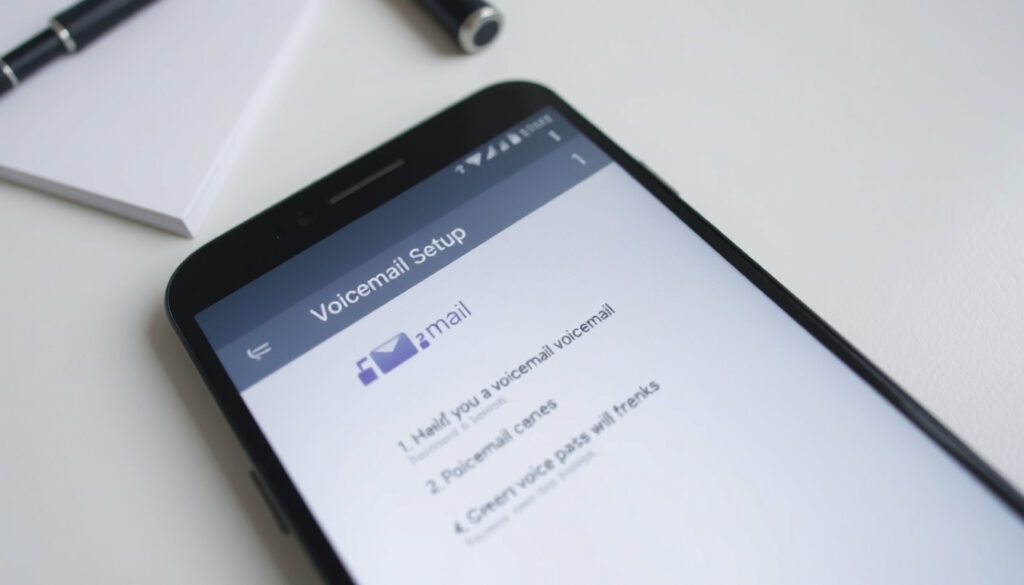
Voicemail instellen op Android: stappenplan
Je hebt een nieuwe Android-telefoon of je bent er al even mee bezig, maar die voicemail werkt nog niet. Het instellen is gelukkig zo gepiep – of je nu de standaard voicemail van je provider gebruikt of de handige visual voicemail.
Gemiddelde installatietijd: 2 minuten · Voicemail wordt opgeslagen op: carrier-server · Visual voicemail beschikbaar sinds: Android 5.0 (Lollipop)
Overzicht
- Voicemail activeren via Telefoon-app: toets 1 ingedrukt houden (Samsung Support US)
- Visual voicemail vraagt toestemming bij eerste gebruik (Samsung Support US) (Samsung Support US)
- Of visual voicemail werkt, hangt af van je provider en abonnement (Connection Technologies)
- Bij sommige toestellen ontbreekt het voicemailnummer – provider moet dit aanleveren (Notta)
- Voicemail is na eenmalige setup direct beschikbaar; geen wachttijd (Samsung Support US)
- Visual voicemail is geïntroduceerd met Android 5.0 – zie provider voor ondersteuning
- Test je voicemail door jezelf te bellen vanaf een ander nummer (Samsung Nederland)
- Direct voicemail inschakelen via Telefoon > Meer opties > Instellingen (Samsung Support US)
Een greep uit de belangrijkste feiten op een rij:
| Kenmerk | Waarde |
|---|---|
| Standaard activatie | Houd toets 1 ingedrukt in Telefoon-app (Samsung Support US) |
| Visual voicemail toestemming | Vereist permissies bij eerste start (Samsung Support US) |
| Direct voicemail (Samsung) | Inschakelen via Telefoon > Meer opties > Instellingen (Samsung Support US) |
| Voicemailnummer ontbreekt | Neem contact op met provider (Notta) |
| Testen na setup | Bel jezelf vanaf een ander nummer (Samsung Nederland) |
| Begroeting opnemen | Volg de stappen in de Telefoon-app bij eerste keer (Notta) |
Hoe activeer ik mijn voicemail op mijn Android-telefoon?
Voicemail activeren via de telefoon-app
- Open de Telefoon-app en tik op het toetsenbloktabblad. Houd de toets 1 ingedrukt – je wordt automatisch verbonden met de voicemail van je provider (Recharge).
- Volg de gesproken instructies: stel een pincode in en neem een begroeting op (Notta).
- Klaar. Je kunt nu berichten ontvangen.
Deze eenvoudige methode werkt op vrijwel elke Android-telefoon, ongeacht het merk. Het enige wat je nodig hebt is een actieve mobiele verbinding.
Visual voicemail activeren
- In de Telefoon-app zie je een apart pictogram voor visual voicemail (een enveloppe). Tik erop en geef toestemming wanneer gevraagd (Samsung Support US).
- Als je het pictogram niet ziet, check dan of je provider visual voicemail ondersteunt. Soms moet je een aparte app downloaden (Connection Technologies).
De implicatie: De keuze tussen standaard en visual voicemail wordt vooral bepaald door je provider. Visual voicemail is handiger, maar niet overal beschikbaar.
Hoe stel ik voicemail in?
Voicemail instellen via instellingen
- Ga naar Instellingen > Voicemail (of Oproepinstellingen op sommige toestellen) (Samsung Nederland).
- Kies Voicemail instellen en voer het wachtwoord in dat je tijdens de activatie hebt ingesteld.
Voicemail begroeting opnemen
- Bel je eigen voicemail door toets 1 ingedrukt te houden.
- Volg de menu-opties om een persoonlijke begroeting op te nemen. Dit is vaak stap 2 na het instellen van je pincode (Notta).
Telefoon doorsturen naar voicemail
- Als je oproepen altijd naar voicemail wilt laten gaan (bijvoorbeeld tijdens een vergadering), gebruik dan de optie Doorschakelen in de belinstellingen.
- Op Samsung: Telefoon > Meer opties > Instellingen > Aanvullende services > Doorschakelen (Samsung Support US).
Het doorschakelen naar voicemail is standaard ingesteld bij de meeste providers. Pas dit alleen aan als je bewust alle oproepen wilt doorschakelen, anders mis je gesprekken.
Wat dit betekent: De begroeting is het visitekaartje van je voicemail. Neem de tijd om een duidelijke, professionele boodschap in te spreken.
Hoe stel ik voicemail in op mijn Samsung Android-telefoon?
Voicemail instellen op Samsung via de Telefoon-app
- Open de Telefoon-app, tik op de drie puntjes (Meer) > Instellingen > Voicemail (Samsung Nederland).
- Hier vind je het voicemailnummer en kun je Direct voicemail inschakelen.
- Direct voicemail zorgt dat je inkomende gesprekken met één tik naar voicemail kunt sturen (tijdens het gesprek: Meer opties > Direct voicemail) (Samsung Support US).
Samsung Visual Voicemail
- Samsung heeft een eigen Visual Voicemail-app die meestal voorgeïnstalleerd is. Open de app of tik op het voicemailpictogram in de Telefoon-app.
- Accepteer de voorwaarden nadat je de schakelaar voor Direct voicemail hebt aangezet (Samsung Support US).
“Tap the Keypad tab, then select the Visual Voicemail icon.”
Samsung Support US
Het patroon: Samsung biedt een paar extra’s – Direct voicemail en een eigen Visual Voicemail-app – maar de basisstappen zijn hetzelfde als op andere Android-toestellen.
Waarom kan ik mijn voicemail niet instellen op Android?
Netwerkproblemen
- Zorg dat je mobiele netwerk actief is en je een signaal hebt. Voicemail werkt niet via wifi (tenzij je wifi-bellen gebruikt).
- Herstart je telefoon als visual voicemail na installatie niet werkt (Hinoter).
Verkeerde carrier-instellingen
- Controleer of het voicemailnummer correct is ingesteld bij je provider. Dit nummer staat vaak onder Instellingen > Voicemail. Als het leeg is, neem dan contact op met je provider (Notta).
- Sommige providers vereisen een aparte activatie van de voicemaildienst – check je account via de provider-app of website.
Software-update nodig
- Zorg dat Android up-to-date is. Oude versies kunnen compatibiliteitsproblemen geven met visual voicemail.
- Update via Instellingen > Software-update > Downloaden en installeren.
Een leeg voicemailnummer is de nummer één oorzaak van instelproblemen. Bel je provider en vraag het juiste nummer – dat lost het vaak meteen op.
Wat je moet onthouden: Problemen zitten meestal in de verbinding of de configuratie van het voicemailnummer. De telefoon zelf is zelden de boosdoener.
Waar bevindt zich mijn voicemail op mijn Android?
Voicemail vinden in de Telefoon-app
- Open de Telefoon-app en tik op het toetsenbloktabblad. Het voicemailpictogram (enveloppe) staat vaak rechtsboven of in de menubalk.
- Als je het pictogram niet ziet, tik dan op de drie puntjes (Meer) en zoek naar Voicemail (Samsung Nederland).
Voicemail pictogram locatie
- Op de meeste Android-toestellen is het pictogram een envelop of een bandje. Het kan ook in het snelmmenu staan onder Telefoon.
- Als je geen pictogram ziet, houd dan de toets 1 ingedrukt – dat brengt je direct naar je voicemail.
Toegang tot voicemail via het toetsenbord
- De snelste manier: toets 1 ingedrukt houden in het toetsenblok. Dit werkt op alle Android-telefoons en slaat de app-navigatie over (Recharge).
“Test je voicemail door jezelf te bellen vanaf een ander telefoonnummer.”
Samsung Nederland
Het gemak: Of je nu zoekt naar een pictogram of de sneltoets gebruikt, na een paar keer weet je precies waar je voicemail zit. De 1-toets blijft de snelste optie.
Voor de Nederlandse gebruiker die zijn Android-telefoon optimaal wil benutten, is het instellen van voicemail een kwestie van een paar minuten. Of je nu kiest voor standaard voicemail of visual voicemail, het resultaat is dat je geen gemiste berichten meer mist. De keuze is duidelijk: gebruik de 1-toets voor een snelle setup, of duik in de instellingen voor extra opties zoals Direct voicemail. Bij problemen: check je provider, niet je telefoon.
youtube.com, lifewire.com, fixyourvoicemail.com, samsung.com, sammobile.com, youtube.com, hinoter.com
Veelgestelde vragen
Hoe lang duurt het om voicemail in te stellen?
Meestal ben je binnen 2 minuten klaar. Het enige wat je nodig hebt is een actieve verbinding en een pincode.
Kan ik voicemail zonder wachtwoord instellen?
Nee, een wachtwoord (pincode) is verplicht. Je stelt deze in tijdens de eerste activatie.
Hoe verwijder ik voicemailberichten?
Bel je voicemail via toets 1 en volg de instructies om berichten te verwijderen. Bij visual voicemail kun je ze eenvoudig weggooien via de app.
Wat is het verschil tussen standaard en visual voicemail?
Standaard voicemail speelt berichten af in volgorde via een telefoonmenu. Visual voicemail toont een lijst met berichten die je in willekeurige volgorde kunt beluisteren.
Hoe verander ik mijn voicemail begroeting?
Bel je voicemail en kies in het menu de optie om je begroeting te wijzigen. Dit kun je zo vaak doen als je wilt.
Werkt voicemail in het buitenland?
Ja, maar er kunnen roamingkosten gelden. Controleer bij je provider of je voicemail in het buitenland kunt gebruiken zonder extra kosten.
Hoe schakel ik voicemail uit?
Neem contact op met je provider. Je kunt de voicemaildienst niet zelf uitschakelen via de telefooninstellingen.
Meer gerelateerde berichten
 Tickets voor Senegal – Marokko | Officiële AFCON 2026-finale
 iPhone 3G kopen: prijs, beschikbaarheid en of het nog werkt
 Get a Load of This Guy Meme: Betekenis en Uitleg
 Het leven van een loser: leeftijd, thema’s en rechtszaak
 The Thomas Crown Affair: films vergeleken & kijkgids
 Het Roer Om: hoe is het nu met deelnemers? Update 2024
 Eerste Dichter des Vaderlands: Gerrit Komrij in 2000
 De Leuke Festival 2025: Datum, Locatie, Line-up & Tickets
